Appearance
FlowEditor 流程图编辑器
基于 LogicFlow 2.x 的可配置流程图编辑器:拖拽建模、连线、属性面板、自动布局、校验定位、版本对比、模板、AI 生成、只读嵌入——同一套代码按 preset 档位与细项开关收缩成「极简嵌入」到「工艺全功能」两种形态。
- 需求文档:流程图编辑器 PRD
- UI 原型:flow-editor-ui.html(可切档位、切元件库,实时看差异)
- 在线演示:
/flow/index列表 → 任一行的「编辑」。编辑页不摆任何配置开关——preset/features/palette全部写在editor.vue的editorConfig里,想换就改代码(见下方「落地页怎么写」)
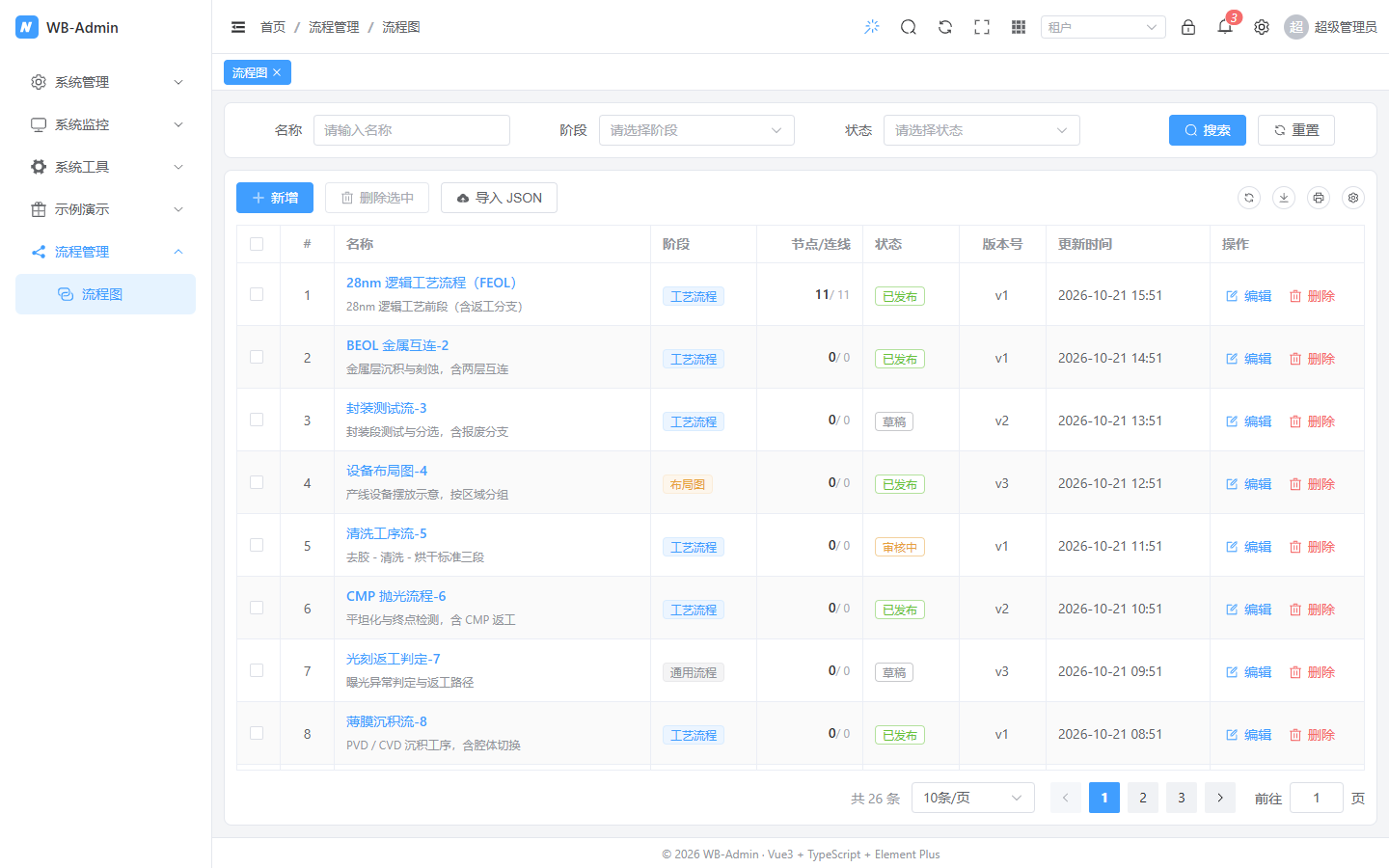
列表页沿用项目标准页写法(SearchForm + ProTable + ProDialog/ProForm),筛选、分页、列设置、导出与其它业务页一致:
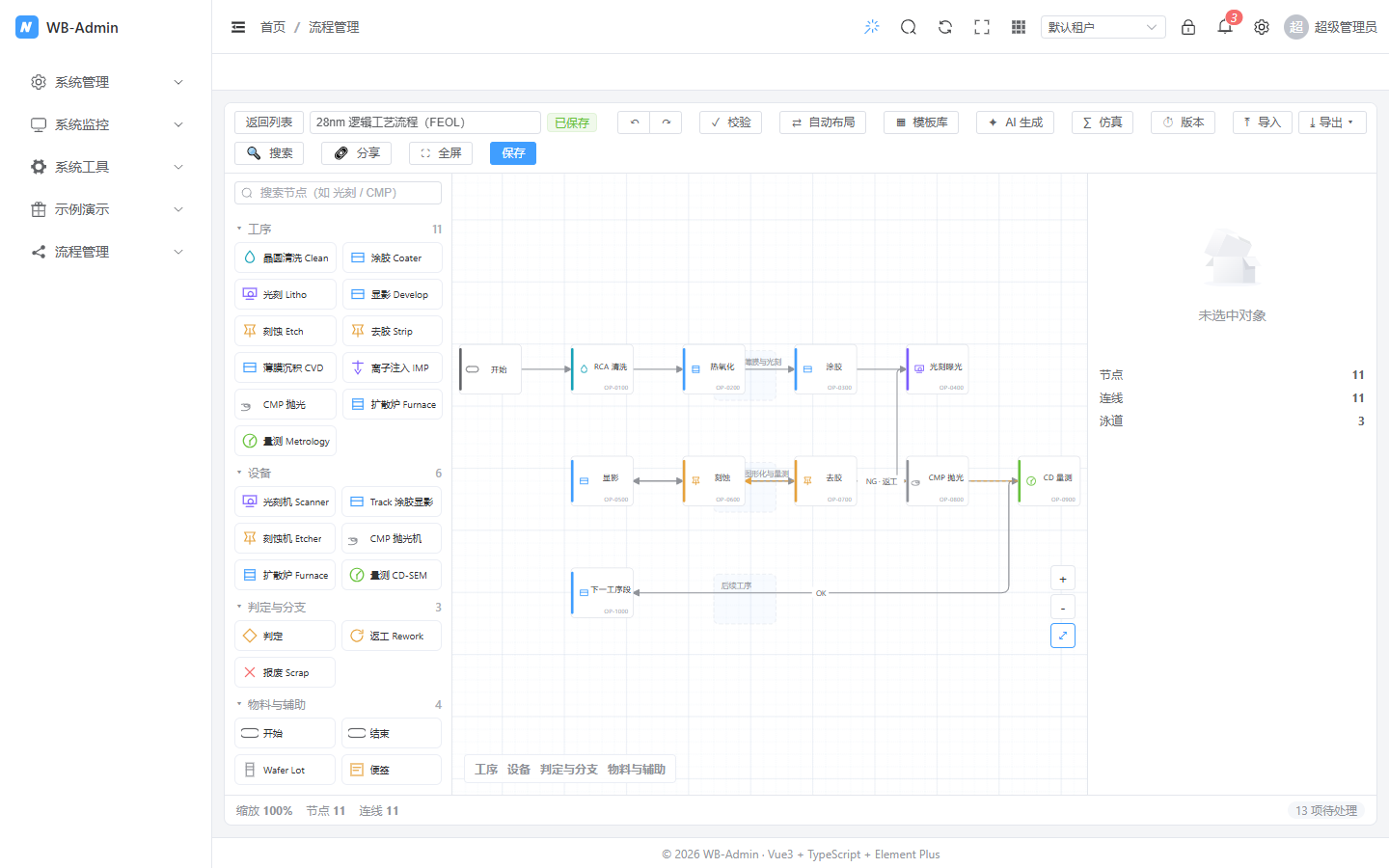
编辑器页同样是 .wb-page 纵向 flex 布局:配置条固定、画布吃掉剩余高度,四周留白与其它页面一致(12px):
为什么做成「可配置组件」
同一家公司里,流程图的用法差别很大:给车间看板嵌一个只读小图,跟给工艺工程师画 200 道工序的全图,不应该是两个组件。所以这里的做法是:
preset(mini / standard / pro)    ← 一层:先给个整体量级
      ↓ 覆盖
configureFlowEditor()(全局默认)   ← 二层:项目启动时统一微调
      ↓ 覆盖
<FlowEditor :config="{...}" />     ← 三层:单实例再改
      ↓
resolveConfig() → ResolvedFlowConfig(唯一真源,组件内部只认它)组件内部不再到处写 props.x ?? 默认值,只在 resolveConfig() 里合并一次,其余代码全部读 cfg.value.xxx。这样「某个开关在哪个场景生效」只有一个答案,不会出现「工具条以为关了、快捷键还开着」这类漏网。
⚠️ 布尔 prop 必须写
default: undefined。Vue 对type: Boolean的 prop 有内建布尔转换,声明了但没传就是false,props.x ?? 默认值的??永远走不到右边——这个坑本项目在ProDialog上踩过一次,FlowEditor的 props 全部按这个规则写。
目录与职责
| 文件 | 职责 |
|---|---|
src/components/FlowEditor/index.vue | 三栏壳:工具条 / 元件库 / 画布 / 属性面板 + 草稿恢复 + 离开保护 + defineExpose |
src/components/FlowEditor/config.ts | 五张档位表(features / exports / palette / toolbar / inspector)+ resolveConfig() |
src/components/FlowEditor/types.ts | 全部对外类型:PaletteItem、FlowEditorOptions、ResolvedFlowConfig、FlowApi… |
src/components/FlowEditor/palette.ts | 内置元件库(半导体 24 / 基础 10 / 通用流程 5)+ resolvePalette() + searchPalette() |
src/components/FlowEditor/nodes.ts | 自定义节点:ProcessNode、DecisionNode、LaneNode、FlowEdge + registerNodes() |
src/components/FlowEditor/serialize.ts | 图数据 ⇄ LogicFlow 数据、版本迁移、未知类型降级、统计 |
src/components/FlowEditor/useFlowEditor.ts | 编辑器核心:实例生老病死、事件同步、命令集(增删改 / 撤销 / 复制粘贴 / 布局 / 校验 / 定位) |
src/components/FlowEditor/useFlowDraft.ts | 本地草稿(IndexedDB + localStorage 兜底 + 卸载 flush + 列表页清理) |
src/components/FlowEditor/useFlowExport.ts | 导出 PNG / JPEG / SVG / JSON / Excel / 打印,导入 JSON |
src/components/FlowEditor/validate.ts | 内置校验规则(7 条)+ runValidate() + detectCycle() |
src/components/FlowEditor/layout.ts | dagre 自动布局(LR / TB)+ 网格吸附 |
src/components/FlowEditor/diff.ts | 版本对比(新增 / 删除 / 修改 / 移动)+ 高亮色 |
src/components/FlowEditor/simulate.ts | 节拍分析:总节拍、关键路径、瓶颈、良率传播(动态 import) |
src/components/FlowEditor/ai.ts | 自然语言 → 图(动态 import,可替换为真实模型) |
src/components/FlowEditor/collab.ts | 基于 BroadcastChannel 的同机多标签协同(动态 import) |
src/components/FlowEditor/templates.ts | 内置模板(CMOS FEOL / BEOL / 封装 / 设备布局) |
src/components/FlowEditor/FlowPalette.vue | 左侧元件库:搜索、折叠、拖拽、点击即加 |
src/components/FlowEditor/FlowInspector.vue | 右侧属性面板:节点 / 连线 / 画布三态,参数表、设备绑定、评论 |
src/components/FlowEditor/FlowToolbar.vue | 顶部工具条(按配置渲染,每项带 data-test="tb-*") |
src/components/FlowEditor/FlowIssuePanel.vue | 校验结果抽屉 + 仿真结果 Tab |
src/components/FlowEditor/FlowAdvancedDialogs.vue | 版本 / 模板 / AI / 导入 Excel / 分享 / 搜索定位六个弹窗 |
src/components/FlowEditor/FlowViewer.vue | 只读嵌入(E15):preset: 'mini' + readonly 的一层糖 |
src/config/flow.ts | 全局默认值 flowDefaults + configureFlowEditor() |
src/api/flow.ts | 流程图接口(列表 / 详情 / 保存 / 草稿 / 版本 / 发布 / 回滚 / 导入) |
src/views/flow/index.vue · editor.vue | 列表页(SearchForm + ProTable,支持名称/阶段/状态筛选、批量删除、导入 JSON)与编辑页(配置写在代码里,只保留「返回列表」) |
快速上手
最小可用:
vue
<script setup lang="ts">
import FlowEditor from '@/components/FlowEditor/index.vue'
import type { FlowGraph } from '@/types'

const graph = ref<FlowGraph>()
onMounted(async () => {
  graph.value = await flowApi.detail('F1')
})
</script>

<template>
  <FlowEditor :graph="graph" flow-id="F1" height="100%" />
</template>
全功能(工艺编辑器):
vue
<FlowEditor
  :graph="graph"
  :flow-id="id"
  preset="pro"
  :config="{
    features: { collab: true, simulate: true, share: true },
    palette: { preset: 'semiconductor', searchable: true, collapsible: true },
    exports: ['png', 'jpeg', 'svg', 'json', 'excel', 'print'],
    persist: { draft: 'indexeddb', autoSaveRemote: true, leaveGuard: true },
    inspector: { showParams: true, showDevice: true }
  }"
  @save="onSave"
  @change="(g) => (current = g)"
  @ready="(api) => (apiRef = api)"
/>
只读嵌入(看板 / 分享页):
vue
<FlowViewer :graph="graph" height="320px" :interactive="false" />落地页怎么写
配置属于代码,不属于界面——页面里不要摆「切档位 / 关功能」的开关条。参考 src/views/flow/editor.vue:
vue
<script setup lang="ts">
/** 只声明一次,改配置就改这里;全站默认值在 src/config/flow.ts */
const editorConfig: FlowEditorOptions = { preset: 'pro' }
</script>

<template>
  <div class="wb-page">
    <div v-loading="loading" class="editor-wrap">
      <FlowEditor v-if="graph" :graph="graph" :flow-id="flowId" :config="editorConfig" @save="onSave" @change="onChange">
        <template #toolbar-left>
          <el-button size="small" @click="back">返回列表</el-button>
        </template>
      </FlowEditor>
    </div>
  </div>
</template>

<style scoped>
.editor-wrap {
  flex: 1 1 0;
  min-height: 400px;
  display: flex;
}
</style>
两个约定:容器用 .wb-page(留白只由 .wb-app-main 提供一次);「返回列表」这类页面级操作放进 toolbar-left 插槽,编辑器自己的工具条不用改动。
配置项
preset 三档
mini | standard | pro | |
|---|---|---|---|
| 元件库 | 基础库(10) | 半导体(24) | 半导体(24) |
| 工具条 | 撤销/重做/导出/保存 | + 校验/布局/导入/搜索/全屏 | + 模板/AI/仿真/版本/分享 |
| 导出 | PNG/JSON | PNG/JPEG/SVG/JSON/打印 | + Excel |
| 属性面板 | 基础 + 备注 | 基础 + 备注 | + 工艺参数 + 设备绑定 |
| 适合 | 看板嵌入、只读分享 | 一般业务流程图 | 工艺工程师全功能 |
mini 之外的差异都在 features 里,档位只是给这 16 个开关一个合理默认值。
features(16 项)
| 开关 | 说明 | mini | standard | pro |
|---|---|---|---|---|
minimap | 右下角缩略图 | ✗ | ✓ | ✓ |
autoLayout | 自动布局(dagre) | ✗ | ✓ | ✓ |
validate | 校验与定位 | ✗ | ✓ | ✓ |
version | 版本发布 / 回滚 / diff | ✗ | ✗ | ✓ |
template | 模板库 | ✗ | ✗ | ✓ |
lane | 泳道 / 分组框 | ✗ | ✓ | ✓ |
lock | 锁定与只读 | ✗ | ✓ | ✓ |
fullscreen | 全屏 | ✗ | ✓ | ✓ |
ai | 自然语言生成 | ✗ | ✗ | ✓ |
collab | 协同编辑(需后端) | ✗ | ✗ | ✗ |
simulate | 节拍 / 瓶颈分析 | ✗ | ✗ | ✗ |
comment | 节点评论 | ✗ | ✗ | ✓ |
search | 搜索与定位 | ✗ | ✓ | ✓ |
share | 只读分享链接 | ✗ | ✗ | ✗ |
importExcel | 导入 Excel 工序表 | ✗ | ✗ | ✓ |
legend | 图例 | ✗ | ✗ | ✓ |
collab / simulate / share 即便 pro 档也默认关:它们要么依赖后端、要么只在特定业务里有意义,要开就显式声明。三者(含 ai)的代码都走动态 import(),开关关掉时对应 chunk 根本不会被请求。
readonly 会强制把一批开关置为 false(模板 / AI / 协同 / 评论 / 导入 Excel / 自动布局 / 版本)——只读视图里出现「改数据」的按钮是设计事故,这层保护写在 resolveConfig() 里,不靠调用方自觉。
palette(元件库)
| 字段 | 说明 |
|---|---|
preset | 'semiconductor' | 'basic' | 'generic',用内置库 |
groups | 传了就整体替换内置库(自定义业务库走这里) |
extend | 在内置库上追加 / 覆盖(同 type 覆盖,新 type 追加) |
exclude | 按 type 剔除 |
searchable | 顶部搜索框(默认 true) |
collapsible | 分组可折叠(默认 true) |
draggable | 可拖拽到画布(默认 true;readonly 时强制 false) |
quickAdd | 点击即加(默认 true) |
PaletteItem 字段:
ts
{
  type: 'litho',          // 唯一标识,也是节点的 type,落库后不要随便改
  label: '光刻 Litho',    // 显示名
  icon: 'litho',          // icons.ts 里的图标 key
  color: '#7c5cff',       // 节点主色(描边 / 图标底色)
  keywords: ['photo', 'scanner'], // 搜索命中词(中英文都放)
  shape: 'rect' | 'diamond' | 'round' | 'note',
  size: { width: 140, height: 56 },
  defaults: { code: 'OP-', bay: 'PHOTO' }, // 拖进来就带上的属性
  next: ['etch', 'metro'],// 推荐后继(校验 next-whitelist 用)
  disabled: false
}
三条硬约束:
- 不在库里的
type不会注册成节点——所以换了自定义库之后,旧图里那些类型会降级成通用task(toLfData会返回unknownTypes,界面给一条提示,不静默丢节点)。 type一旦落库就是主键语义,改名前先做数据迁移。readonly下draggable被强制关闭,但库本身仍可展示(只读看板也要图例)。
toolbar / exports / inspector / persist
ts
toolbar: {
  items: ['undo', 'redo', 'validate', 'save',          // 内置动作
    { action: 'export', icon: 'Download', label: '下载' }] // 或覆盖图标/文案
}
// 内置动作:undo redo validate layout export import save fullscreen
//           version template ai collab simulate search share

exports: ['png', 'jpeg', 'svg', 'json', 'excel', 'print']
imports: true

inspector: {
  fields: [{ key: 'recipe', label: 'Recipe', type: 'text', required: true, unit: '' }],
  showParams: true,   // 工艺参数表(CT / 良率 / 设备数)
  showDevice: true,   // 设备绑定(接 DeviceTree)
  showRemark: true,
  showBasic: true
}

persist: {
  draft: 'indexeddb' | 'local' | false,
  autoSaveRemote: false,   // 有后端时开:变更后 5s 落远端
  debounce: 500,
  leaveGuard: true
}
其他
| 配置 | 默认 | 说明 |
|---|---|---|
readonly | false | 只读:无元件库、无拖拽、无文本编辑、无撤销 |
interactive | true | 关掉后连缩放平移都锁死(静态图) |
gridSize | 20 | 网格尺寸,也是对齐吸附步长 |
validateRules | [] | 追加自定义校验规则 |
height | 撑满容器 | 画布高度 |
Props / Events / Expose
Props
ts
config?: FlowEditorOptions
graph?: FlowGraph          // 不传则读草稿,再没有就是空白图
flowId?: string            // 草稿 key 的一部分
readonly?: boolean
height?: string
Events
| 事件 | 时机 |
|---|---|
ready(api) | 实例就绪,拿到命令式 API |
change(graph) | 任何数据变化(含拖动、连线、改属性) |
save(graph) | 显式保存(Ctrl+S / 保存按钮 / 自动保存远端) |
validate(issues) | 手动校验完成 |
node-click(node) | 选中节点 |
update:name(name) | 工具条里改图名 |
Expose(FlowApi)
ts
getGraph(): FlowGraph
setGraph(graph): void
validate(): FlowIssue[]
autoLayout('LR' | 'TB'): void
export(type): Promise<void>
clear(): void
undo(): void
redo(): void
focusNode(id): void
addNode(item, position?): string
getSelected(): { nodes: FlowNode[]; edges: string[] }
本地草稿与保存
任何变更 → draft.save(graph)  ──500ms 防抖──→ IndexedDB(写纯 JSON,不是 proxy)
   │                              ↑ 失败降级 localStorage(去掉缩略图再试一次)
└─ pagehide / beforeunload / visibilitychange → flush() 强制落盘重进编辑页时的恢复判定不是「有没有传 graph」,而是「草稿跟当前图比一比」:
- 两者一致 → 草稿没意义,直接删掉(否则每次进来都弹框);
- 有差异 → 弹确认框「恢复 / 丢弃」,恢复后提示已恢复。
比对口径要包含 图名、泳道、备注——只比节点和连线的话,「只改了图名」会被判成没差异,草稿被静默删除。这条是实测踩出来的(diffGraph 只管节点/连线,元信息得单独比)。
离开保护(F13):dirty 且有 leaveGuard 时,路由离开弹「保存并离开 / 直接离开」,beforeunload 交给浏览器原生提示。选「直接离开」会顺手删掉草稿——不然下次进来又弹一次,用户会觉得没生效。
保存成功后 doSave() 会清草稿;列表页也可用 clearDraft(flowId) / listDrafts() 批量处理。
一个必须记住的坑:Vue 的响应式 proxy 不能被 IndexedDB 结构化克隆,直接
put(proxy)会「返回成功但读不到」。落盘前必须JSON.parse(JSON.stringify(graph))转纯对象。
导出
| 类型 | 实现 | 备注 |
|---|---|---|
| PNG / JPEG / SVG | LogicFlow Snapshot 插件 | 节点全用 SVG 画,不依赖页面 CSS,导出的图跟屏幕一致 |
| JSON | 序列化 FlowGraph | 带 schema: 1,导入时按版本迁移 |
| Excel | 复用 src/utils/excel.ts(xlsx) | 一行一道工序:编号 / 名称 / 类型 / 设备 / CT / 良率 |
| 打印 | 复用 src/utils/print.ts(隐藏 iframe + window.print()) | 打印区间只有画布本身 |
节点不用 HtmlNode(foreignObject)是刻意的:Snapshot 拿 outerHTML 画图,页面 CSS 一旦没带上,导出的图就散架。纯 SVG 绘制让「所见」和「所得」共用同一份形状定义。
校验
内置 7 条规则,全部返回 FlowIssue(code / level / message / nodeIds),点一下就能定位到画布并高亮:
| code | 说明 |
|---|---|
isolated | 孤立节点(无入无出) |
no-entry | 无入口(有入边但没有任何起点) |
no-exit | 无出口 |
cycle | 存在环路(返工边除外) |
duplicate-code | 工序编号重复 |
missing-name | 未命名节点 |
next-whitelist | 连线不在推荐后继里(工艺顺序可疑) |
自定义规则(会被追加到内置规则之后):
ts
const myRule: ValidateRule = {
  code: 'recipe-required',
  label: '必须填 Recipe',
  run: (graph) =>
    graph.nodes
      .filter((n) => n.properties?.kind === 'process' && !n.properties?.recipe)
      .map((n) => ({ code: 'recipe-required', level: 'error', message: `${n.text} 缺 Recipe`, nodeIds: [n.id] }))
}
扩展点
自定义节点:nodes.ts 里 ProcessNode 继承 RectNode,形状全在 ProcessNodeView 的 SVG 里。容易踩的坑是「子类字段在父类构造期还没赋值」——setAttributes() 在父类构造时就调了,此时 this.defs 是 undefined。所以 createProcessModel(defs) 用闭包把默认值传进去,而不是存成 this.defs。
i18n:全部文案走 flow.* 命名空间(中英两份同步)。新增文案时 zh-CN.ts 和 en-US.ts 必须同时加,否则另一边会显示 key。
AI / 协同 / 仿真:三者都是「可选能力」,接口留在 ai.ts / collab.ts / simulate.ts 里,组件只依赖它们返回的数据结构。换成真后端时改这三个文件即可,index.vue 一行不用动。
只读分享(E11):buildApi() 里生成分享链接,页面本体是 /flow/editor/:id?readonly=1——同一个组件、同一份数据,只切 readonly。
测试
| 文件 | 覆盖 |
|---|---|
test/unit/flow-editor.spec.ts | 31 个:配置三层合并、元件库解析与搜索、序列化与未知类型降级、7 条校验、dagre 布局、diff、仿真关键路径/良率、模板与 AI 兜底 |
test/e2e/flow-editor.spec.ts | 11 个:列表页、列表页筛选/重置/新建、拖拽建节点、改名→切走→回来草稿恢复、代码配置(pro 档按钮 + 半导体库)、只读(走 ?readonly=1)、返回列表、校验面板、导出 JSON、全屏下浮层仍在渲染树内、留白与标准页一致 |
test/unit/page-template-root.spec.ts | 2 个:所有页面模板的根节点唯一(不允许注释抢在根节点前) |
纯函数(配置 / 序列化 / 校验 / 布局 / diff / 仿真)全部放在无 DOM 依赖的模块里,单测跑得快也稳;e2e 只覆盖「浏览器里点得到、看得见」的部分。
跑法:
bash
npx vitest run test/unit/flow-editor.spec.ts
npx playwright test test/e2e/flow-editor.spec.ts
常见坑
- 布尔 prop 不写
default: undefined→ 全局默认失效(Vue 内建布尔转换,详见开头)。 width/height只有 getter → 想改尺寸只能走节点数据 /setAttributes,不能直接赋值。draggable不能用 getter 覆盖 → TS2611,只能在setAttributes()里赋值。- 父类构造期调
setAttributes()→ 子类字段此刻还没赋值,默认值走闭包。 - 响应式 proxy 进 IndexedDB 会静默失败 → 先
JSON.parse(JSON.stringify())。 - 泳道标题为空 →
toLfData要把name写进properties,fromLfData才能回读。 - 编辑页保存用了初始
graph引用 → 必须用@change维护的current,否则保存的是进来时那份。 - 工具条图名输入框被 flex 压成 3px →
.wb-flow-toolbar { flex-wrap: wrap }+.fname { flex: none }。 diffGraph不比元信息 → 图名 / 泳道变更要单独判,否则草稿比对会漏。- 改
preset后旧图不认新类型 →unknownTypes会提示降级,别当没发生。 - 全屏后弹窗"显示不出来" → 原生全屏只渲染
fullscreenElement这棵子树,而 Element Plus 的弹窗 / 抽屉 / 消息 / 下拉全部 teleport 在body上,容器全屏时它们都在树外(DOM 还在、尺寸也有,就是用户看不见)。解法是把全屏目标抬到document.documentElement,再用position: fixed; inset: 0让编辑器铺满视口——浮层依旧在树内且z-index从 2000 起,会正常盖在编辑器之上。 - 全屏切换不会触发
window.resize→ 别指望 resize 监听去重算画布。LogicFlow 内部有ResizeObserver观察容器,尺寸变化会自己resize();额外的手动 resize 是冗余的。 - 列表页筛选条件传空串等于没筛 → 组装查询参数时要
if (value)逐个挑,空串会把name=''发出去(当前实现里 mock 会忽略空值,但真实后端不保证)。 - 落地页别再给容器加
padding→ 全站留白只由.wb-app-main提供一次(--wb-content-padding: 12px),页面容器一律用.wb-page。自己再套一层padding: 12px就把四周留白变成 24px,编辑器这种"大色块"组件会让偏差格外明显。 - 页面模板的根节点必须唯一 → 在根节点前写一行 HTML 注释,组件就变成多根节点;
.wb-app-main的<transition mode="out-in"> + <keep-alive>拿不到单一子元素,离开该页之后所有页面都空白(URL 变了、路由也匹配了,就是不渲染,且零报错)。dev 下注释不剥离,生产构建里自动消失,所以只能在源码层挡住(test/unit/page-template-root.spec.ts)。 - 编辑器高度别用
calc(100vh - 220px)→ 220 是照着当时的顶栏 + 配置条 + 页脚硬凑的,换布局 / 加页签 / 窗口缩放立刻溢出或留空。正解是让页面纵向 flex:.wb-page(height: 100%)→ 配置条flex: none→ 编辑器容器flex: 1 1 0; min-height: 400px,height不传即100%。min-height只是兜底:视口太矮时页面自己滚,别把画布压扁。